Domain leckwarnsystem.de kaufen?
Wir ziehen mit dem Projekt
leckwarnsystem.de um.
Sind Sie am Kauf der Domain
leckwarnsystem.de interessiert?
domain@kv-gmbh.de · 0541-91531010
Domain leckwarnsystem.de kaufen?
Warum funktioniert Snipping Tool nicht?
Warum funktioniert Snipping Tool nicht? Gibt es eine Fehlermeldung, die angezeigt wird? Hast du versucht, das Programm neu zu starten oder deinen Computer neu zu starten? Möglicherweise liegt das Problem an fehlenden Berechtigungen oder an einer beschädigten Datei. Hast du die neueste Version des Snipping Tools installiert? **
Wie installiere ich Snipping Tool?
Um das Snipping Tool auf einem Windows-Computer zu installieren, müssen Sie zuerst sicherstellen, dass es nicht bereits auf Ihrem System vorhanden ist. Geben Sie dazu "Snipping Tool" in die Windows-Suchleiste ein. Wenn es nicht gefunden wird, können Sie es über die Systemsteuerung unter "Programme und Funktionen" installieren. Klicken Sie auf "Windows-Funktionen aktivieren oder deaktivieren" und suchen Sie nach dem Snipping Tool. Aktivieren Sie das Kontrollkästchen neben dem Snipping Tool und klicken Sie auf "OK". Das Snipping Tool sollte nun auf Ihrem Computer installiert sein und kann über die Windows-Suche oder das Startmenü geöffnet werden. **

Ähnliche Suchbegriffe für Snipping
Top-Angebote
Produkte zum Begriff Snipping:
-
Barth, Karlheinz: Gruppentest zur Früherkennung von Lese- und RechtschreibschwierigkeitenGruppentest zur Früherkennung von Lese- und Rechtschreibschwierigkeiten , Hinweise auf die Entstehung von Lese-Rechtschreibschwierigkeiten können oft schon bei Kindern diagnostiziert werden. ErzieherInnen und LehrerInnen sollten in dieser sensiblen Phase herausfinden, ob und welche Lernprobleme ein Kind hat und wie sie es optimal fördern können. Mit dem Gruppentest lässt sich innerhalb kurzer Zeit feststellen, ob Kinder Reime erkennen, den Anfangs- oder Endlaut eines Wortes heraushören und Silben eines Wortes bestimmen können. Kurz: Inwieweit bei Kindern die phonologische Bewusstheit entwickelt ist, die für den Schriftspracherwerb eine bedeutsame Vorläuferfertigkeit darstellt. Das Testmanual bietet Hintergrundinformationen zum Thema Lese-Rechtschreibschwierigkeiten, zur phonologischen Bewusstheit und detaillierte Angaben zur Durchführung des Tests. Das Arbeitsheft für Kinder ist als 10er-Pack erhältlich (978-3-497-02781-1). Es enthält das umfangreiche Bildmaterial für den Test. Mit Hilfe einer Geschichte um den Zwerg Albert werden die Kinder durch den Bildertest geführt. , Bremsleuchte > Lichter & Leuchten , Auflage: 3., aktualisierte Auflage, Erscheinungsjahr: 201403, Produktform: Geheftet, Autoren: Barth, Karlheinz~Gomm, Berthold, Auflage: 13003, Auflage/Ausgabe: 3., aktualisierte Auflage, Seitenzahl/Blattzahl: 36, Abbildungen: Zahlr. Abbildungen, 2 Tabellen, Keyword: Leseschwierigkeiten; Phonologische Bewusstheit; Rechtschreibschwierigkeiten, Fachschema: Dyslexie~Legasthenie~Lese-Rechtschreibschwäche~Rechtschreibschwäche, Fachkategorie: Phonetik, Phonologie~Vorschule und Kindergarten~Grundschule und Sekundarstufe I, Warengruppe: HC/Didaktik/Methodik/Schulpädagogik/Fachdidaktik, Fachkategorie: Psychologische Tests, Messtechniken, Thema: Verstehen, Text Sprache: ger, UNSPSC: 49019900, Warenverzeichnis für die Außenhandelsstatistik: 49019900, Verlag: Reinhardt Ernst, Verlag: Reinhardt Ernst, Verlag: Ernst Reinhardt Verlag, Länge: 297, Breite: 207, Höhe: 10, Gewicht: 127, Produktform: Geheftet, Genre: Sozialwissenschaften/Recht/Wirtschaft, Genre: Sozialwissenschaften/Recht/Wirtschaft, Herkunftsland: DEUTSCHLAND (DE), Katalog: deutschsprachige Titel, Katalog: Gesamtkatalog, Katalog: Lagerartikel, Book on Demand, ausgew. Medienartikel, Relevanz: 0030, Tendenz: +1, Unterkatalog: AK, Unterkatalog: Bücher, Unterkatalog: Hardcover, Unterkatalog: Lagerartikel,25,00 €*Versand: 0,00 €Sichere Weiterleitung zum Anbieter
-
Webinarvideo: Sensortechnik mit Arduino einsetzenEine Aufzeichnung des Webinars "Sensortechnik und Messwerterfassung mit Mikrocontrollern" mit Dr. Günter Spanner. Die Erfassung von Umweltdaten gehört zu den wichtigsten Aufgaben der modernen Elektronik. Neben der Aufnahme der Messwerte ist auch deren Verarbeitung mit Hilfe von Mikrocontrollern von zentraler Bedeutung. Hier kann man auf Systeme wie den Arduino zurückgreifen. Diese verfügen neben den digitalen Ports auch über analoge Eingänge, die für die Aufnahme von Sensordaten bestens geeignet sind. Im Rahmen dieses Webinars werden sowohl einige wichtige Sensoren als auch die Verarbeitung von Sensordaten mit dem Arduino ausführlich erläutert. In diesem Webinar lernen Sie: Wie mit dem Arduino analoge Messwerte erfasst werden können Die wichtigsten Daten von Analog-Digitalwandlern kennen Wie ein Messprogramm zur Erfassung von Temperaturmeßwerten aussehen kann Wie man mit einem ...19,00 €*Versand: 0,00 €Sichere Weiterleitung zum Anbieter
-
Die drei ??? SicherheitssystemErwischt! Nie Waren Geheimnisse Besser Geschützt Als Mit Dem Die Drei ???-sicherheitssystem. Durch Diese Lichtschranke Kommt Niemand Unbemerkt Durch. Die Ausführliche Anleitung Erklärt Kindern Ab Acht Jahren, Wie Das Alarm-system Richtig Aufgebaut...34,99 €*Versand: 0,00 €Sichere Weiterleitung zum Anbieter




-
Wo werden Snipping Tool Bilder gespeichert?
Das Snipping Tool speichert standardmäßig die erstellten Bilder in der Zwischenablage. Wenn du ein Bild mit dem Snipping Tool aufgenommen hast, kannst du es in ein anderes Programm einfügen, z. B. in ein Bildbearbeitungsprogramm oder in ein Textverarbeitungsprogramm. Von dort aus kannst du das Bild dann speichern, wo du möchtest. Es gibt jedoch auch die Möglichkeit, die Einstellungen des Snipping Tools anzupassen, um die Bilder direkt an einem bestimmten Speicherort zu speichern. Hast du diese Einstellungen bereits geändert oder möchtest du wissen, wo die Standard-Speicherort für Snipping Tool Bilder ist? **
-
Wie öffne ich das Snipping Tool?
Um das Snipping Tool zu öffnen, kannst du entweder die Windows-Suche verwenden und nach "Snipping Tool" suchen. Alternativ kannst du auch die Tastenkombination "Windows-Taste + Shift + S" drücken, um das Snipping Tool direkt zu öffnen. Eine weitere Möglichkeit ist, das Snipping Tool über das Startmenü unter "Windows-Zubehör" zu finden und von dort aus zu öffnen. Du kannst auch einen Rechtsklick auf die Taskleiste machen, "Neu" auswählen und dann "Snipping Tool" anklicken, um es zu öffnen. **
-
Wie benutze ich das Snipping Tool?
Um das Snipping Tool zu verwenden, öffne zuerst das Programm auf deinem Computer. Klicke dann auf "Neu" und wähle den Bereich aus, den du erfassen möchtest. Du kannst zwischen verschiedenen Arten von Ausschnitten wählen, z.B. Freihand, Rechteck oder Fenster. Nachdem du den gewünschten Bereich ausgewählt hast, kannst du den Ausschnitt speichern, kopieren oder markieren. Du kannst das Snipping Tool auch verwenden, um Notizen oder Markierungen auf dem Bildschirmausschnitt hinzuzufügen. **
-
Wie funktioniert Snipping Tool Windows 10?
Das Snipping Tool ist ein integriertes Programm in Windows 10, mit dem Benutzer Screenshots erstellen können. Um das Snipping Tool zu verwenden, öffnen Sie es entweder über die Suche in der Taskleiste oder über das Startmenü. Wählen Sie dann die Art des Screenshots aus, den Sie erstellen möchten (Vollbild, rechteckiger Ausschnitt, freie Form oder Fenster). Klicken Sie auf "Neu" und ziehen Sie den Cursor über den Bereich, den Sie erfassen möchten. Anschließend können Sie den Screenshot speichern, kopieren oder bearbeiten. **


Was ist das Snipping Tool 3?
Das Snipping Tool 3 ist ein Bildschirmaufnahmeprogramm, das es Benutzern ermöglicht, Screenshots von ihrem Computerbildschirm zu erstellen. Es bietet verschiedene Aufnahmemodi wie Rechteck, Freiform, Fenster oder Vollbild. Mit dem Snipping Tool 3 können Benutzer ihre Screenshots bearbeiten, markieren und speichern, um sie später zu verwenden. Es ist ein nützliches Werkzeug für Präsentationen, Tutorials oder einfach nur zum Teilen von Bildschirminhalten. **
Wie finde ich das Snipping Tool?
Das Snipping Tool ist eine integrierte Anwendung in Windows-Betriebssystemen, die es Benutzern ermöglicht, Screenshots zu erstellen. Um das Snipping Tool zu finden, können Sie einfach die Windows-Suche verwenden und nach "Snipping Tool" suchen. Alternativ können Sie auch auf das Startmenü klicken, "Alle Apps" auswählen und nach dem Snipping Tool suchen. Eine weitere Möglichkeit besteht darin, die Tastenkombination "Windows-Taste + Shift + S" zu verwenden, um das Snipping Tool schnell zu öffnen. Wenn Sie das Snipping Tool häufig verwenden, können Sie es auch an die Taskleiste oder den Desktop anheften, um einen schnellen Zugriff zu haben. **
Top-Angebote
Produkte zum Begriff Snipping:
-
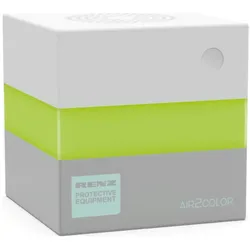
Renz, Gefahrenmelder, Air2Color Luftqualitäts-WarnsystemZu viel Kohlendioxid (CO2) in der Raumluft beeinträchtigt unsere Konzentration, unser körperliches Wohlbefinden und unsere Gesundheit. Die RENZ AIR2COLOR - CO2 Ampel bewertet anhand der CO2-Konzentration die Qualität der Raumluft. Das 360°umlaufende Lichtband macht die Luftqualität in den Farben Grün, Gelb und Rot sichtbar und animiert somit zum aktiven und effektiven Lüften. Bedarfsorientiertes Lüften senkt die Aerosol-Konzentration in der Luft und wirkt sich zudem positiv auf die Energiekosten aus. VORTEILE: - leicht verständliches Ampelsystem - 360° umlaufendes Lichtband - hochwertige LEDs - langlebiger, leistungsstarker und kalibrierter NDIR CO2-Sensor - Messbereich 400 ppm bis 10.000 ppm (± 30 ppm) - der AIR2COLOR folgt allen Empfehlungen des Umweltbundesamtes vom 15.10.2020 zu 100% - unterstützt bei der Einhaltung der DIN 1946-6 - dezentes akustisches Signal mit Stummschaltfunktion - für Räume bis max. 80 m2 - keine Bluetooth- oder WLAN-Endgeräte erforderlich - sofort einsatzbereit - Made in Germany226,25 €*Versand: 0,00 €Sichere Weiterleitung zum Anbieter
-
Barth, Karlheinz: Gruppentest zur Früherkennung von Lese- und RechtschreibschwierigkeitenGruppentest zur Früherkennung von Lese- und Rechtschreibschwierigkeiten , Hinweise auf die Entstehung von Lese-Rechtschreibschwierigkeiten können oft schon bei Kindern diagnostiziert werden. ErzieherInnen und LehrerInnen sollten in dieser sensiblen Phase herausfinden, ob und welche Lernprobleme ein Kind hat und wie sie es optimal fördern können. Mit dem Gruppentest lässt sich innerhalb kurzer Zeit feststellen, ob Kinder Reime erkennen, den Anfangs- oder Endlaut eines Wortes heraushören und Silben eines Wortes bestimmen können. Kurz: Inwieweit bei Kindern die phonologische Bewusstheit entwickelt ist, die für den Schriftspracherwerb eine bedeutsame Vorläuferfertigkeit darstellt. Das Testmanual bietet Hintergrundinformationen zum Thema Lese-Rechtschreibschwierigkeiten, zur phonologischen Bewusstheit und detaillierte Angaben zur Durchführung des Tests. Das Arbeitsheft für Kinder ist als 10er-Pack erhältlich (978-3-497-02781-1). Es enthält das umfangreiche Bildmaterial für den Test. Mit Hilfe einer Geschichte um den Zwerg Albert werden die Kinder durch den Bildertest geführt. , Bremsleuchte > Lichter & Leuchten , Auflage: 3., aktualisierte Auflage, Erscheinungsjahr: 201403, Produktform: Geheftet, Autoren: Barth, Karlheinz~Gomm, Berthold, Auflage: 13003, Auflage/Ausgabe: 3., aktualisierte Auflage, Seitenzahl/Blattzahl: 36, Abbildungen: Zahlr. Abbildungen, 2 Tabellen, Keyword: Leseschwierigkeiten; Phonologische Bewusstheit; Rechtschreibschwierigkeiten, Fachschema: Dyslexie~Legasthenie~Lese-Rechtschreibschwäche~Rechtschreibschwäche, Fachkategorie: Phonetik, Phonologie~Vorschule und Kindergarten~Grundschule und Sekundarstufe I, Warengruppe: HC/Didaktik/Methodik/Schulpädagogik/Fachdidaktik, Fachkategorie: Psychologische Tests, Messtechniken, Thema: Verstehen, Text Sprache: ger, UNSPSC: 49019900, Warenverzeichnis für die Außenhandelsstatistik: 49019900, Verlag: Reinhardt Ernst, Verlag: Reinhardt Ernst, Verlag: Ernst Reinhardt Verlag, Länge: 297, Breite: 207, Höhe: 10, Gewicht: 127, Produktform: Geheftet, Genre: Sozialwissenschaften/Recht/Wirtschaft, Genre: Sozialwissenschaften/Recht/Wirtschaft, Herkunftsland: DEUTSCHLAND (DE), Katalog: deutschsprachige Titel, Katalog: Gesamtkatalog, Katalog: Lagerartikel, Book on Demand, ausgew. Medienartikel, Relevanz: 0030, Tendenz: +1, Unterkatalog: AK, Unterkatalog: Bücher, Unterkatalog: Hardcover, Unterkatalog: Lagerartikel,25,00 €*Versand: 0,00 €Sichere Weiterleitung zum Anbieter
-
Warum funktioniert Snipping Tool nicht?
Warum funktioniert Snipping Tool nicht? Gibt es eine Fehlermeldung, die angezeigt wird? Hast du versucht, das Programm neu zu starten oder deinen Computer neu zu starten? Möglicherweise liegt das Problem an fehlenden Berechtigungen oder an einer beschädigten Datei. Hast du die neueste Version des Snipping Tools installiert? **
-
Wie installiere ich Snipping Tool?
Um das Snipping Tool auf einem Windows-Computer zu installieren, müssen Sie zuerst sicherstellen, dass es nicht bereits auf Ihrem System vorhanden ist. Geben Sie dazu "Snipping Tool" in die Windows-Suchleiste ein. Wenn es nicht gefunden wird, können Sie es über die Systemsteuerung unter "Programme und Funktionen" installieren. Klicken Sie auf "Windows-Funktionen aktivieren oder deaktivieren" und suchen Sie nach dem Snipping Tool. Aktivieren Sie das Kontrollkästchen neben dem Snipping Tool und klicken Sie auf "OK". Das Snipping Tool sollte nun auf Ihrem Computer installiert sein und kann über die Windows-Suche oder das Startmenü geöffnet werden. **
-
Wo werden Snipping Tool Bilder gespeichert?
Das Snipping Tool speichert standardmäßig die erstellten Bilder in der Zwischenablage. Wenn du ein Bild mit dem Snipping Tool aufgenommen hast, kannst du es in ein anderes Programm einfügen, z. B. in ein Bildbearbeitungsprogramm oder in ein Textverarbeitungsprogramm. Von dort aus kannst du das Bild dann speichern, wo du möchtest. Es gibt jedoch auch die Möglichkeit, die Einstellungen des Snipping Tools anzupassen, um die Bilder direkt an einem bestimmten Speicherort zu speichern. Hast du diese Einstellungen bereits geändert oder möchtest du wissen, wo die Standard-Speicherort für Snipping Tool Bilder ist? **
-
Wie öffne ich das Snipping Tool?
Um das Snipping Tool zu öffnen, kannst du entweder die Windows-Suche verwenden und nach "Snipping Tool" suchen. Alternativ kannst du auch die Tastenkombination "Windows-Taste + Shift + S" drücken, um das Snipping Tool direkt zu öffnen. Eine weitere Möglichkeit ist, das Snipping Tool über das Startmenü unter "Windows-Zubehör" zu finden und von dort aus zu öffnen. Du kannst auch einen Rechtsklick auf die Taskleiste machen, "Neu" auswählen und dann "Snipping Tool" anklicken, um es zu öffnen. **
Ähnliche Suchbegriffe für Snipping
-
Webinarvideo: Sensortechnik mit Arduino einsetzenEine Aufzeichnung des Webinars "Sensortechnik und Messwerterfassung mit Mikrocontrollern" mit Dr. Günter Spanner. Die Erfassung von Umweltdaten gehört zu den wichtigsten Aufgaben der modernen Elektronik. Neben der Aufnahme der Messwerte ist auch deren Verarbeitung mit Hilfe von Mikrocontrollern von zentraler Bedeutung. Hier kann man auf Systeme wie den Arduino zurückgreifen. Diese verfügen neben den digitalen Ports auch über analoge Eingänge, die für die Aufnahme von Sensordaten bestens geeignet sind. Im Rahmen dieses Webinars werden sowohl einige wichtige Sensoren als auch die Verarbeitung von Sensordaten mit dem Arduino ausführlich erläutert. In diesem Webinar lernen Sie: Wie mit dem Arduino analoge Messwerte erfasst werden können Die wichtigsten Daten von Analog-Digitalwandlern kennen Wie ein Messprogramm zur Erfassung von Temperaturmeßwerten aussehen kann Wie man mit einem ...19,00 €*Versand: 0,00 €Sichere Weiterleitung zum Anbieter
-
Die drei ??? SicherheitssystemErwischt! Nie Waren Geheimnisse Besser Geschützt Als Mit Dem Die Drei ???-sicherheitssystem. Durch Diese Lichtschranke Kommt Niemand Unbemerkt Durch. Die Ausführliche Anleitung Erklärt Kindern Ab Acht Jahren, Wie Das Alarm-system Richtig Aufgebaut...34,99 €*Versand: 0,00 €Sichere Weiterleitung zum Anbieter
-
Aufgabensammlung Mess- und Sensortechnik, Fachbücher von Andreas HebestreitZahlreiche Aufgaben zur Mess- und Sensortechnik in einem Buch Dieses Lehr- und Arbeitsbuch zur Mess- und Sensortechnik eignet sich ideal zum Wiederholen, Auffrischen, Lernen und Üben für Prüfungen. Auf eine Einführung zum jeweiligen Thema folgen Aufgaben mit steigendem Schwierigkeitsgrad. Durch den starken Praxisbezug und die Erläuterungen werden den Leserinnen und Lesern auch kompliziertere Sachverhalte und Zusammenhänge klar – learning by doing. Das Buch enthält die Lösungen zu allen Aufgaben, bei komplizierteren Fragestellungen sind diese ergänzt durch Hinweise und Erklärungen. Der grösste Teil der Aufgaben setzt sich mit den messtechnischen Grundlagen, der Prozessmesstechnik, der Fertigungsmesstechnik sowie dem Bereich Versuch und Erprobung auseinander. Alle relevanten nichtelektrischen Messgrössen (Temperatur, Druck, Füllstand, Durchfluss, Konzentration, Kraft, Weg, Winkel, Drehmoment, Dehnung) werden thematisiert. Für die 2. Auflage wurde die Aufgabensammlung aktualisiert.39,99 €*Versand: 0,00 €Sichere Weiterleitung zum Anbieter
-
Wie benutze ich das Snipping Tool?
Um das Snipping Tool zu verwenden, öffne zuerst das Programm auf deinem Computer. Klicke dann auf "Neu" und wähle den Bereich aus, den du erfassen möchtest. Du kannst zwischen verschiedenen Arten von Ausschnitten wählen, z.B. Freihand, Rechteck oder Fenster. Nachdem du den gewünschten Bereich ausgewählt hast, kannst du den Ausschnitt speichern, kopieren oder markieren. Du kannst das Snipping Tool auch verwenden, um Notizen oder Markierungen auf dem Bildschirmausschnitt hinzuzufügen. **
-
Wie funktioniert Snipping Tool Windows 10?
Das Snipping Tool ist ein integriertes Programm in Windows 10, mit dem Benutzer Screenshots erstellen können. Um das Snipping Tool zu verwenden, öffnen Sie es entweder über die Suche in der Taskleiste oder über das Startmenü. Wählen Sie dann die Art des Screenshots aus, den Sie erstellen möchten (Vollbild, rechteckiger Ausschnitt, freie Form oder Fenster). Klicken Sie auf "Neu" und ziehen Sie den Cursor über den Bereich, den Sie erfassen möchten. Anschließend können Sie den Screenshot speichern, kopieren oder bearbeiten. **
-
Was ist das Snipping Tool 3?
Das Snipping Tool 3 ist ein Bildschirmaufnahmeprogramm, das es Benutzern ermöglicht, Screenshots von ihrem Computerbildschirm zu erstellen. Es bietet verschiedene Aufnahmemodi wie Rechteck, Freiform, Fenster oder Vollbild. Mit dem Snipping Tool 3 können Benutzer ihre Screenshots bearbeiten, markieren und speichern, um sie später zu verwenden. Es ist ein nützliches Werkzeug für Präsentationen, Tutorials oder einfach nur zum Teilen von Bildschirminhalten. **
-
Wie finde ich das Snipping Tool?
Das Snipping Tool ist eine integrierte Anwendung in Windows-Betriebssystemen, die es Benutzern ermöglicht, Screenshots zu erstellen. Um das Snipping Tool zu finden, können Sie einfach die Windows-Suche verwenden und nach "Snipping Tool" suchen. Alternativ können Sie auch auf das Startmenü klicken, "Alle Apps" auswählen und nach dem Snipping Tool suchen. Eine weitere Möglichkeit besteht darin, die Tastenkombination "Windows-Taste + Shift + S" zu verwenden, um das Snipping Tool schnell zu öffnen. Wenn Sie das Snipping Tool häufig verwenden, können Sie es auch an die Taskleiste oder den Desktop anheften, um einen schnellen Zugriff zu haben. **
* Alle Preise verstehen sich inklusive der gesetzlichen Mehrwertsteuer und ggf. zuzüglich Versandkosten. Die Angebotsinformationen basieren auf den Angaben des jeweiligen Shops und werden über automatisierte Prozesse aktualisiert. Eine Aktualisierung in Echtzeit findet nicht statt, so dass es im Einzelfall zu Abweichungen kommen kann. ** Hinweis: Teile dieses Inhalts wurden von KI erstellt.